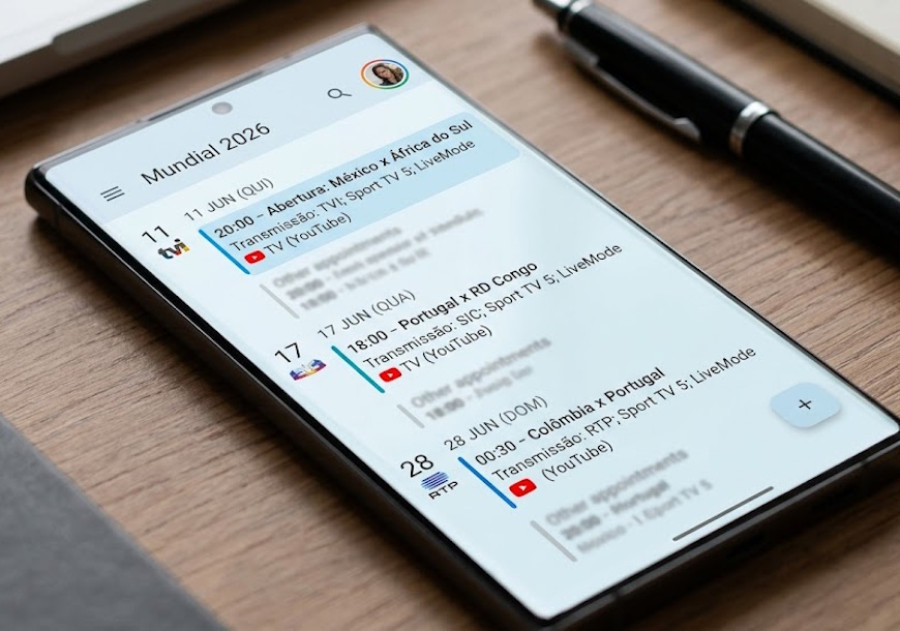
A forma mais eficiente de garantir que está sempre atualizado não passa por adicionar cada partida de forma manual. A solução ideal é a subscrição de um calendário digital dinâmico. Este método inteligente garante que a sua agenda se atualiza de forma completamente automática à medida que o torneio avança para as fases eliminatórias, ajustando também as horas dos jogos para o fuso horário correto de Portugal sem que tenha de fazer qualquer cálculo.
Para realizar esta configuração, o processo revela-se muito mais simples e intuitivo se for feito através do computador. Uma vez concluída a configuração no browser, todas as informações e novos eventos serão sincronizados quase instantaneamente com a aplicação do Google Calendar no seu smartphone. O primeiro passo prático é obter o link do calendário pretendido, existindo portais gratuitos como o fixturedownload.com que permitem gerar um ficheiro personalizado apenas com os jogos de uma seleção específica.
Caso prefira ter acesso à agenda completa com todos os jogos do torneio, basta utilizar e copiar o link universal (no formato .ics) disponibilizado por serviços de calendários públicos como é o caso deste https://www.calendarlabs.com/ical-calendar/ics/subscribe/196/FIFA_World_Cup .
Como adicionar ao Google Calendar
- Aceda ao Google Calendar através do navegador no seu computador.
- Na barra lateral esquerda, desloque a página até encontrar a secção Outros calendários.
- Clique no ícone "+" situado ao lado do nome da secção.
- No menu que surge no ecrã, selecione a opção Do URL.
- Cole o link copiado no campo "URL do calendário".
- Termine clicando no botão Adicionar calendário.
Em poucos segundos, a sincronização estará finalizada e os jogos surgirão devidamente enquadrados na sua agenda. Se em algum momento sentir que o calendário está demasiado preenchido, pode sempre ocultar os jogos temporariamente. Para isso, basta ir à barra lateral esquerda e retirar o visto na caixa de seleção que aparece ao lado do novo calendário desportivo.
O método "Wintech" (Jogos de Portugal + Canais de TV)
Os links públicos são ótimos, mas têm um defeito: sendo globais, não te dizem em que canal português vai dar o jogo. Como na Wintech gostamos de meter a "mão na massa", criámos um ficheiro personalizado (.csv) que podes importar.
Mais do que dar-te o ficheiro, vamos ensinar-te como ele é feito, para que possas adicionar os jogos de outras seleções se assim o desejares.
Como funciona a "magia" do ficheiro CSV?
O Google Calendar consegue ler ficheiros de texto simples separados por vírgulas (CSV), desde que o cabeçalho respeite uma estrutura específica de colunas. A estrutura mágica é esta:
Subject,Start Date,Start Time,End Date,End Time,Description,Location
Basta preencher os dados debaixo de cada coluna, e o Google faz o resto!
Passo a passo para criares o teu:
1. Cria o ficheiro
Abre o Bloco de Notas (Windows) ou o TextEdit (Mac) e cola o código abaixo. Este código já contém o jogo de abertura, os jogos da Fase de Grupos de Portugal e a Grande Final, com os respetivos canais (Sinal Aberto, Sport TV 5 e LiveMode TV no YouTube).
Subject,Start Date,Start Time,End Date,End Time,Description,LocationMundial 2026: Jogo de Abertura (México x África do Sul),2026-06-11,20:00,2026-06-11,22:00,Transmissão: TVI; Sport TV 5; LiveMode TV (YouTube),EUA/Canadá/MéxicoMundial 2026: Portugal x RD Congo,2026-06-17,18:00,2026-06-17,20:00,Transmissão: SIC; Sport TV 5; LiveMode TV (YouTube),HoustonMundial 2026: Portugal x Uzbequistão,2026-06-23,18:00,2026-06-23,20:00,Transmissão: TVI; Sport TV 5; LiveMode TV (YouTube),HoustonMundial 2026: Colômbia x Portugal,2026-06-28,00:30,2026-06-28,02:30,Transmissão: RTP; Sport TV 5; LiveMode TV (YouTube),Miami GardensMundial 2026: Final,2026-07-19,20:00,2026-07-19,22:30,Transmissão: RTP; Sport TV 5; LiveMode TV (YouTube),Nova Iorque/Nova Jérsia
2. Guarda no formato correto
No Bloco de Notas, vai a Ficheiro > Guardar como.... No tipo de ficheiro escolhe "Todos os ficheiros" e dá-lhe o nome mundial_wintech.csv. É crucial que a extensão seja .csv.
3. Importa para a tua agenda
Vai às Definições do teu Google Calendar (ícone da roda dentada no topo direito).
No menu lateral esquerdo, escolhe Importar e exportar.
Seleciona o ficheiro mundial_wintech.csv que acabaste de criar do teu computador.
Escolhe a tua agenda principal e clica em Importar.
E já está! O teu smartphone vai sincronizar em poucos segundos e passarás a ter notificações antes dos jogos da nossa seleção, sabendo exatamente onde ligar a televisão (ou o tablet, caso optes pelas transmissões gratuitas no YouTube).
Se fores fã do Brasil, Espanha ou Inglaterra, podes abrir o teu ficheiro CSV, adicionar novas linhas seguindo a mesma lógica de datas e horas, e importar novamente!