

A instalação do WSL foi sendo simplificada ao longo do tempo e, atualmente, no Windows 10 e 11, basta abrir o terminal com privilégios de administrador e executar o comando `wsl --install`. Este procedimento ativa automaticamente as funcionalidades necessárias, instala o kernel Linux e coloca a distribuição Ubuntu como padrão. Para quem procura mais controlo, continua a ser possível recorrer a comandos como `dism` ou ao painel de "Ativar ou desativar funcionalidades do Windows", selecionando a opção "Subsistema Windows para Linux" e "Plataforma de Máquina Virtual".
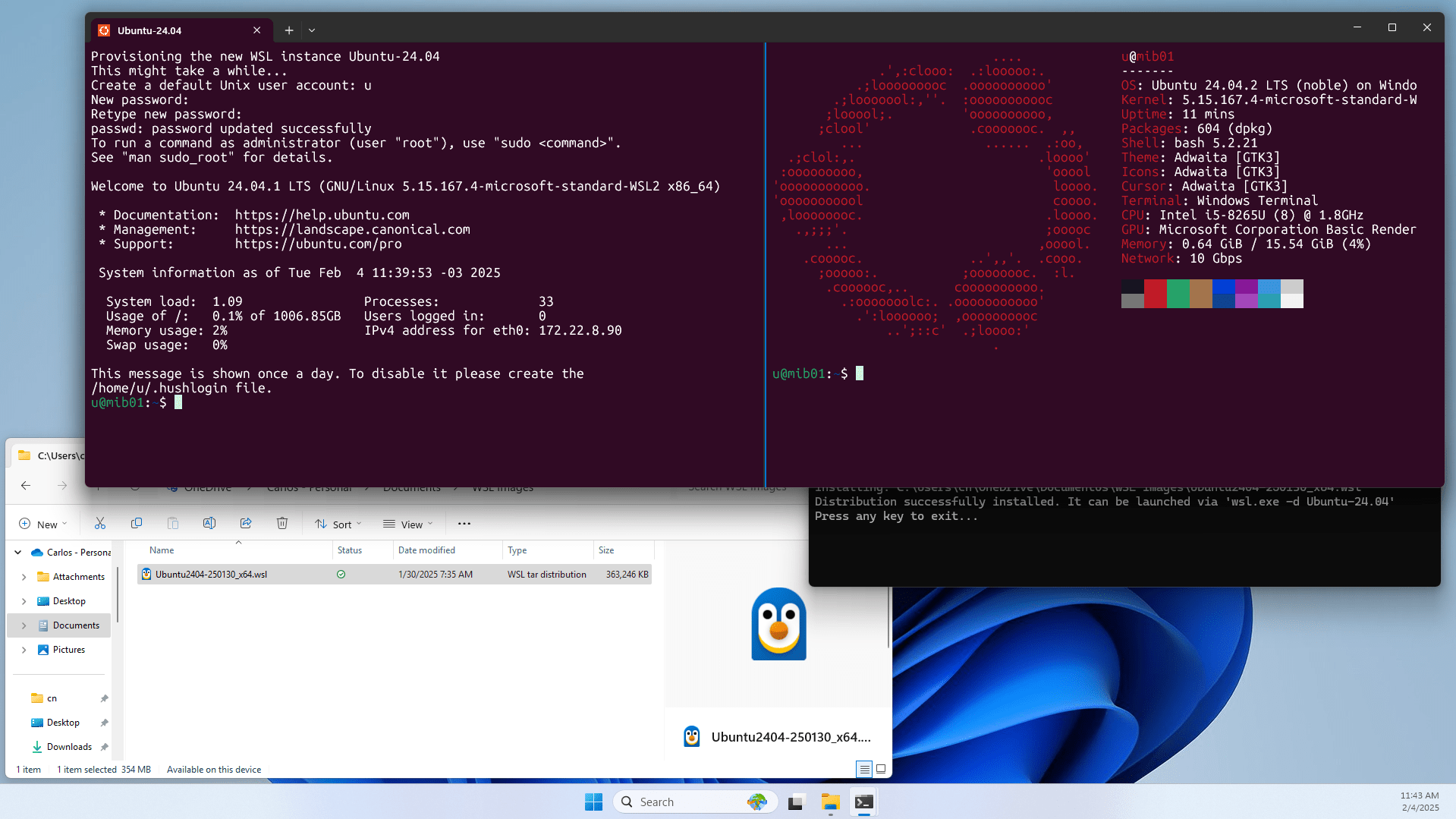
Uma vez ativado o WSL, a escolha da distribuição torna-se o próximo passo. A Microsoft Store disponibiliza várias opções, como Ubuntu, Debian, Fedora Remix, openSUSE ou Kali Linux, todas prontas a ser instaladas com um simples clique. Cada utilizador pode instalar múltiplas distribuições e alternar entre elas conforme a necessidade, utilizando o comando `wsl --list --online` para ver as opções disponíveis e `wsl --install -d <distribuição>` para instalar diretamente.
Depois de instalado, o WSL pode ser gerido facilmente a partir da linha de comandos. É possível verificar quais as distribuições ativas com `wsl --list --verbose`, definir a versão utilizada (`wsl --set-version <nome> 2`), escolher a predefinida (`wsl --set-default <nome>`) ou até exportar e importar distribuições em formato `.tar` para backup ou migração. A integração com o Windows é quase imediata: os ficheiros do Linux ficam acessíveis através do Explorador de Ficheiros em `\\wsl$`, e comandos Windows podem ser chamados diretamente do terminal Linux e vice-versa.
Na prática, o WSL abre portas para vários cenários de utilização. Um programador web pode, por exemplo, correr Apache, Nginx, MySQL ou Node.js no ambiente Linux, mas editar os ficheiros diretamente com o Visual Studio Code no Windows. Um administrador de sistemas pode testar scripts de automação em Bash, configurar servidores ou até experimentar ambientes de rede simulados sem sair da sua máquina principal. Com o WSL2, é ainda possível correr Docker de forma nativa, já que o kernel Linux integrado garante a compatibilidade necessária para a execução de containers.
A integração avançada é outro ponto forte. Ferramentas como o VS Code Remote permitem ligar-se diretamente ao ambiente Linux do WSL, tornando a experiência de desenvolvimento praticamente transparente. O Docker Desktop integra-se de forma nativa com o WSL2, permitindo ao utilizador correr containers sem precisar de máquinas virtuais pesadas. A partilha de ficheiros é fluida, e o acesso cruzado entre sistemas torna o fluxo de trabalho híbrido mais eficiente do que nunca.
No final, o WSL surge como uma solução extremamente poderosa para quem vive entre dois mundos. Para quem precisa da robustez e flexibilidade do Linux, mas não pode dispensar o ecossistema e as aplicações do Windows, esta ferramenta é hoje indispensável. O seu impacto no desenvolvimento de software, na administração de sistemas e até na aprendizagem é claro: em vez de complicar com máquinas virtuais ou dual boot, o WSL coloca o Linux ao alcance de todos, de forma simples, integrada e extremamente eficaz.
